社員の一覧へ戻る
営業DM担当のキャラクター
AI社員オフィスに入れる社員

営業DM担当

業種と地域を伝えるだけで、送り先を調べて、1社ずつ営業メールを書きます。Gmail の下書きに入れることも、送ることもできます。
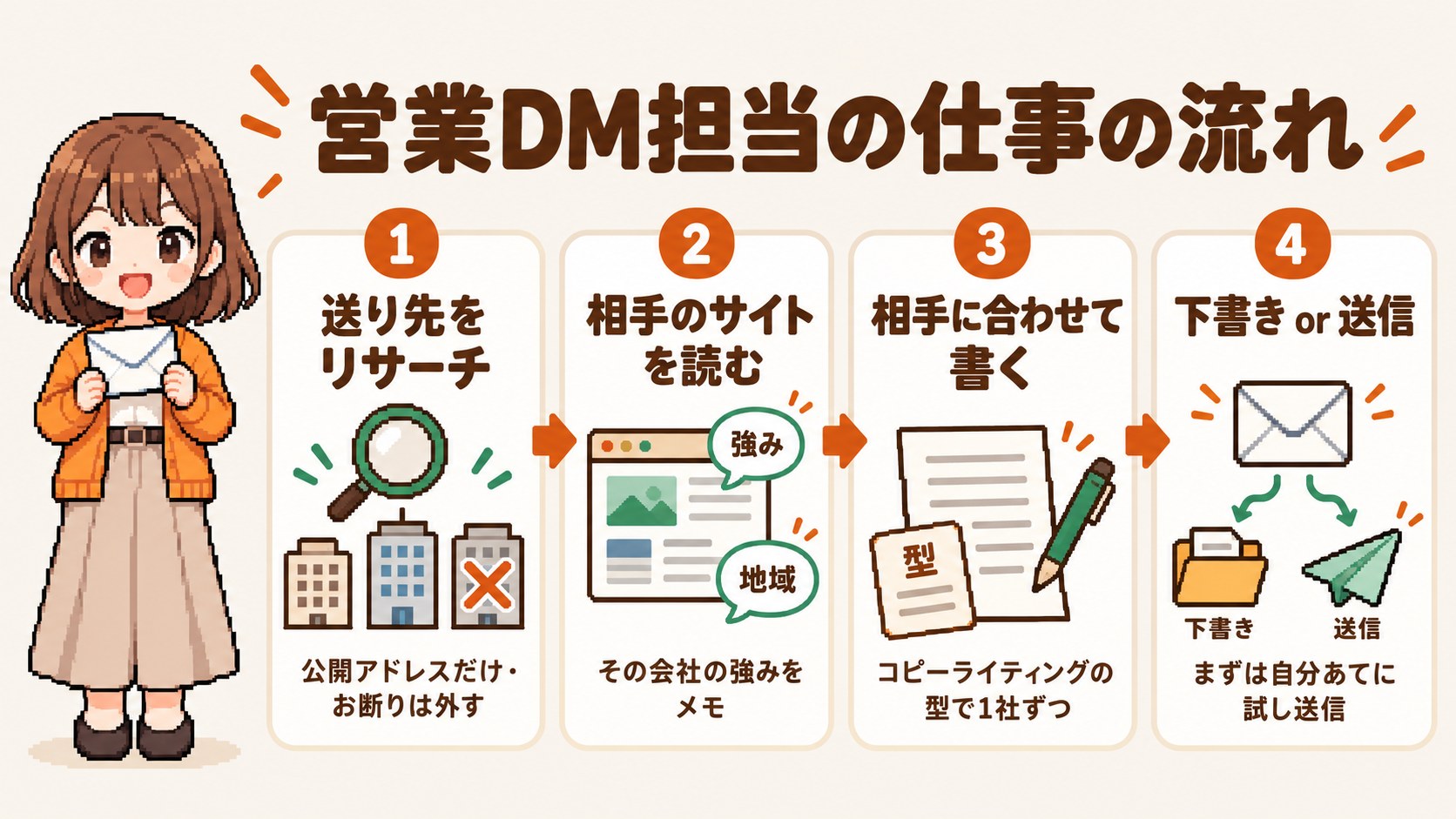
業種と地域を伝える→送り先を調べる→1社ずつ書く→下書き or 送信
1,000円税込・買い切り・追加の料金なし
営業DM担当を採用する(1,000円)

営業DM担当ができること

営業DM担当ができること

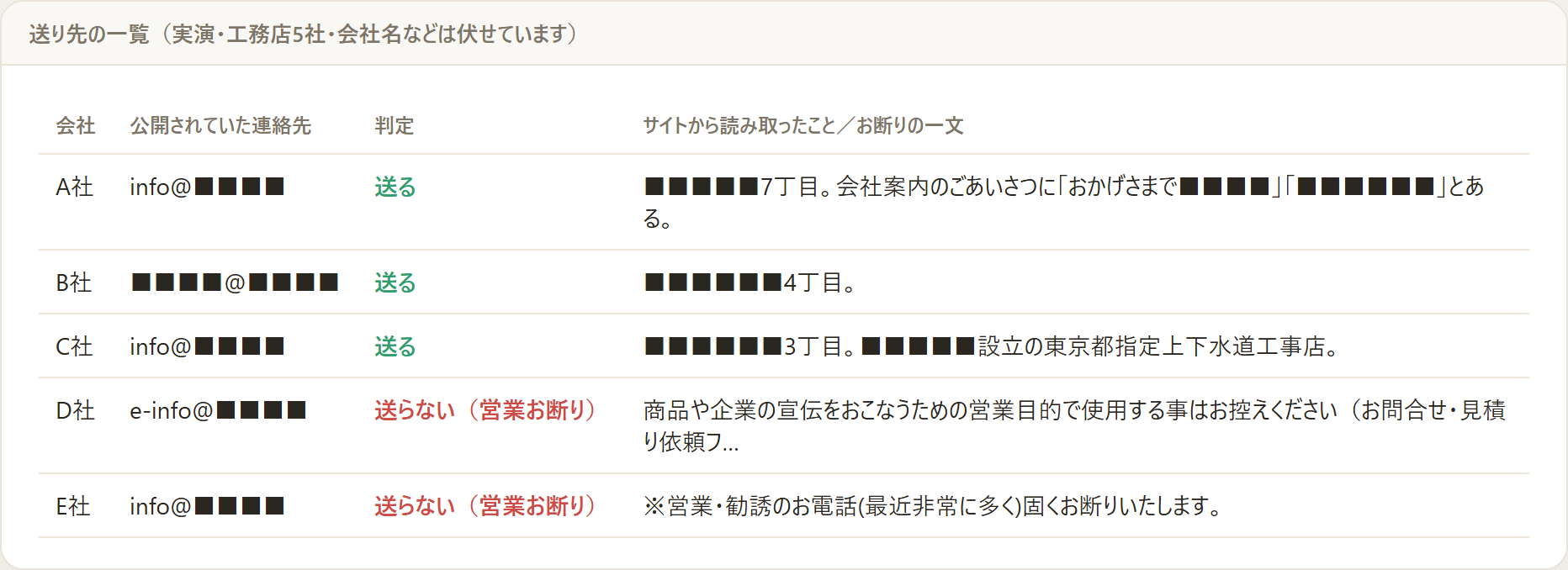
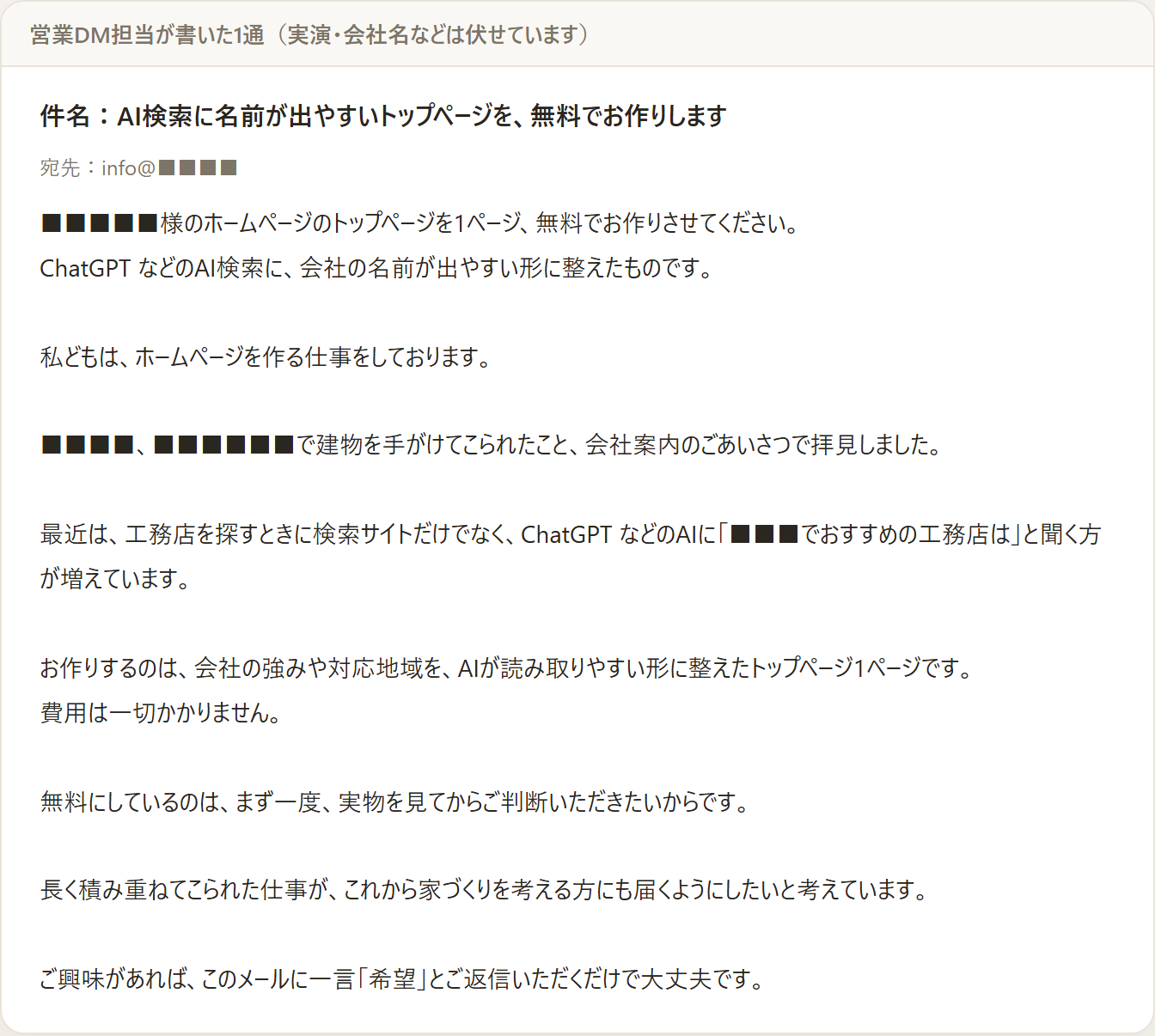
実際に工務店5社で試したときの画面です(会社名・宛先は伏せています)

送り先の一覧を作る
送り先の一覧を作る会社のサイトにある連絡先だけを集めます。「営業お断り」と書いてある会社は、自動で外します。
1社ずつ文面を書く
1社ずつ文面を書くその会社のサイトを読んで、その会社に向けた一文を入れます。5社なら5通とも違う文面です。

画像を押すと大きく開きます

入れ方3ステップ

受け取ったら、AI社員オフィスに入れます。最初の1回だけで、15分ほどです
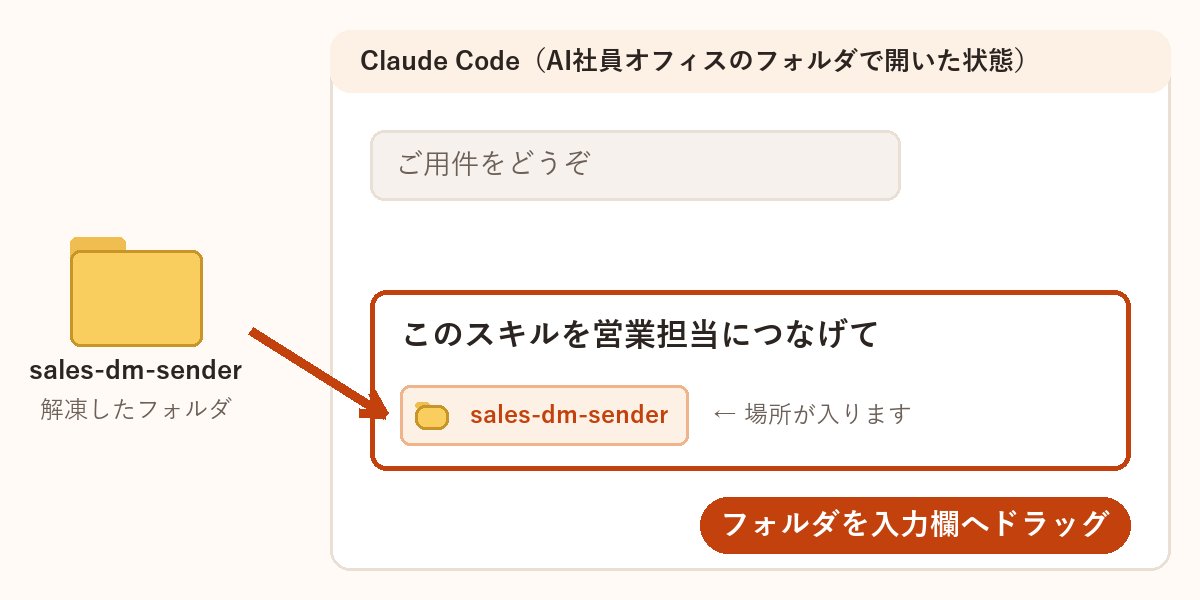
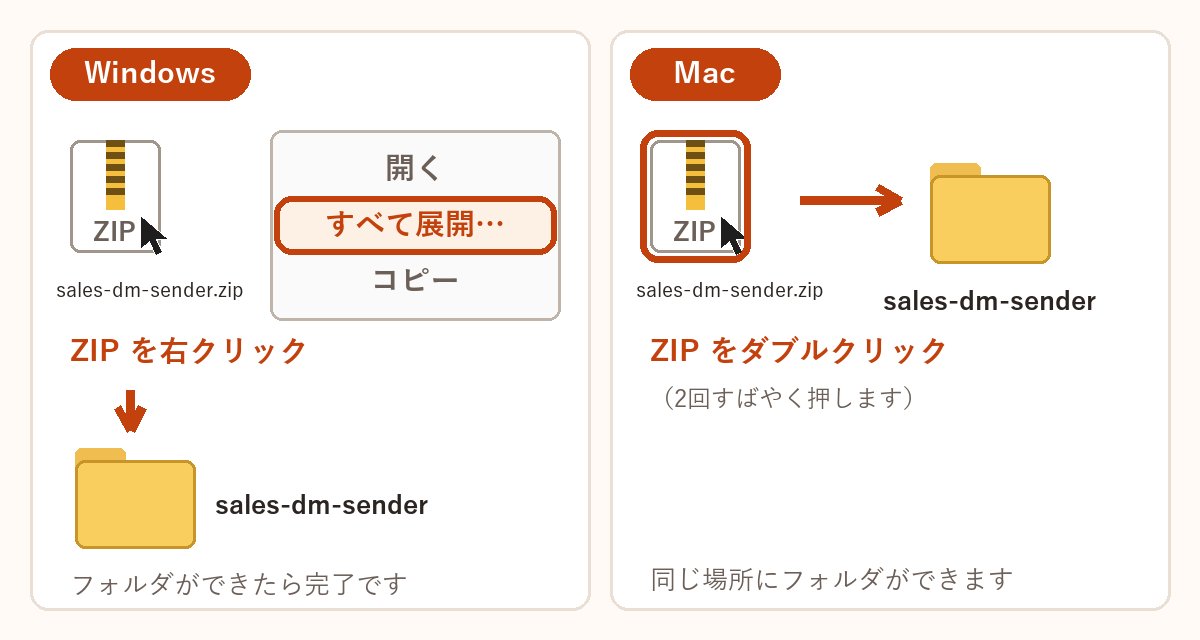
ダウンロードして解凍する
1.ダウンロードして解凍する受け取りページのボタンから ZIP を受け取り、解凍します。
営業担当に持たせる
2.営業担当に持たせるClaude Code に「このスキルを営業担当につなげて」と話しかけ、フォルダをドラッグします。
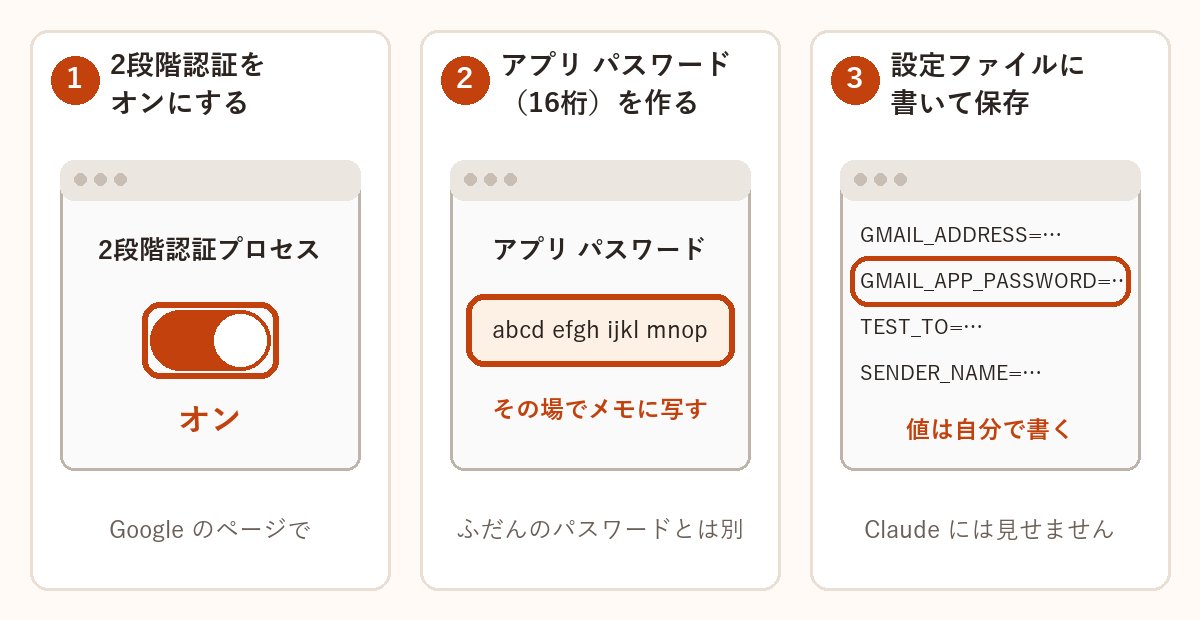
Gmail の準備をする
3.Gmail の準備をする送り主にする Gmail で、このスキル専用のパスワードを作って書き込みます。

どのステップも、受け取りページに図とコピーできる話しかけ方をのせています

使い方は3ステップ

AI社員オフィスで、営業担当に頼むだけです

1

「営業担当」をクリック

オフィスの画面で、営業担当の席をクリックします。

「営業担当」をクリック
2

頼みたいことを書いて、押す

業種と地域、何のご案内かを書いて「この手順書で頼む」を押します。

頼む文の例(このまま使えます)
東京都の工務店を5社調べて、無料でトップページを作るご案内のメールを1社ずつ書いて、試し送信してください。
頼みたいことを書いて、押す
3

自分あてに届いた試し送信を確かめる

最初は全部、自分のアドレスに届きます。一覧を確かめた印を置いたときだけ、本番の相手に送ります。
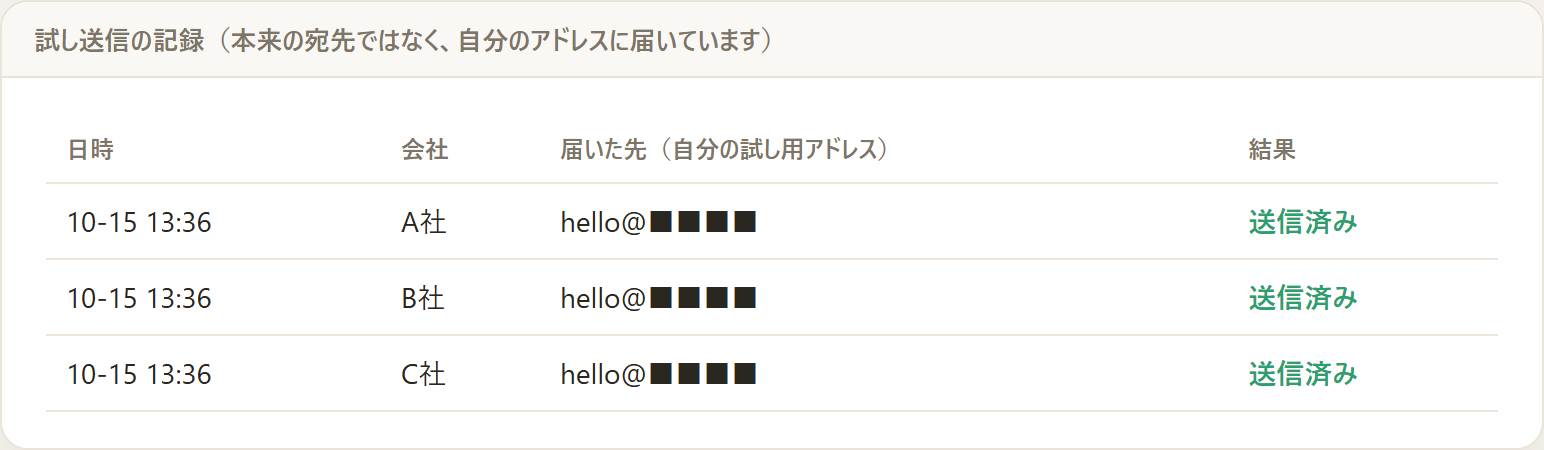
自分あてに届いた試し送信を確かめる

はじめる前に要るもの

AI社員オフィスLINE で受け取れます(無料)
Claude Codeいつも使っているもので大丈夫です
Gmail最初に1回だけアプリパスワードを作ります(手順は説明書にあります)

申し込みと受け取り

1,000円(税込)

一度入れておけば、何度でも営業DM担当に任せられます。

決済フォーム(準備中)
営業DM担当を採用する(1,000円)
1このページで決済
2公式LINE に「営業DM担当を購入しました」と送る
3決済を確かめて、24時間以内に必ず受け取りページをお送りします
4受け取りページのとおりにオフィスへ入れる

24時間たっても連絡がないときは hello@sss.college / 公式サイトのお問い合わせ(運営:株式会社スターストリーム・スタジオ)

よくある質問

勝手に本番のメールが送られることはありますか?

ありません。最初は全部、自分のアドレスに届く試し送信です。

送らずに、自分で確かめてから送りたいです

「下書きに入れて」と頼めば、Gmail の下書きに入ります。Gmail で開いて、確かめてから送れます。

送り先はどこから探してくるのですか?

その会社自身のサイトです。推測でアドレスを作ることはしません。

1,000円のほかに費用はかかりますか?

かかりません。動かすのは Claude Code と Gmail で、API キーは使いません。

何社まで送れますか?

1回の依頼は5社が目安です。件数は変えられます。

AI社員オフィスが無くても使えますか?

使えます。スキルを Claude Code に入れれば、名前で直接呼び出せます。